安装说明

按下面的步骤依次完成 插入 U 盘安装电脑端 → 手机端安装 App → 扫码连接,
约 1 分钟即可开始设备间直连传文件。

开始前的准备

请先确认以下物品与信息齐全

💻

Windows 电脑

Windows 10 / 11(64 位),用于安装电脑端并与手机互传。

📱

Android 手机

Android 8.0 及以上,用于安装手机端 App。

🔑

已授权 U 盘

随「无限大盘个人 NAS」产品提供,U 盘内含「无限大盘.exe」安装包与「安装说明」;插入电脑即自动完成授权。

首次授权校验与连接需要电脑、手机都能联网;之后日常文件传输为设备间直连,文件不经服务器存储。

第一步 · 安装电脑端(Windows)

安装包就在随产品提供的 U 盘中,无需下载

1

插入已授权 U 盘

将随产品提供的已授权 U 盘插到电脑 USB 接口;安装与使用期间请保持连接(授权与这块 U 盘绑定)。

2

运行「无限大盘.exe」

打开 U 盘,双击其中的「无限大盘.exe」安装包(U 盘内另附「安装说明」文件,可随时查看)。

3

按向导完成安装

安装向导为中文界面,可勾选「开机自动启动」「创建桌面快捷方式」(默认已勾选)。

软件安装在当前用户目录,无需管理员权限,点「下一步」直至完成即可。

4

启动软件,自动完成授权

在安装完成页勾选「立即启动 无限大盘」(或双击桌面图标)。U 盘已预先授权,软件启动后自动校验通过,无需输入任何激活码,随即进入待连接界面。

若 Windows 安装时提示「Windows 已保护你的电脑」,请点击「更多信息」→「仍要运行」继续; 若安全软件弹窗拦截,请选择「允许 / 信任」后重试。
授权与 U 盘绑定:软件每次启动都会自动校验,请保持已授权 U 盘与电脑连接; 重装系统、重装软件或更换电脑,插入同一块已授权 U 盘即可,无需重新激活。

第二步 · 安装手机端(Android)

在手机上下载并安装 App

1

下载安卓安装包
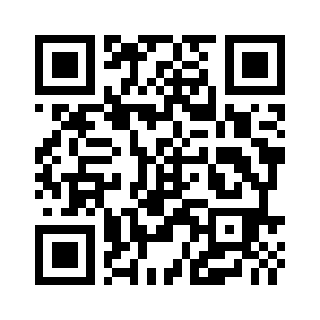
手机扫码打开安卓安装包下载页

用手机扫码打开下载页;手机上浏览本页时,直接点击下方按钮下载(安装包约 40 MB)。

下载安卓安装包Android 8.0 及以上 · 高速下载通道直供
2

安装 App

下载完成后点击安装;系统提示「未知来源」或「已阻止安装」时,选择允许本次安装。

3

打开「无限大盘」

安装完成后打开 App,进入激活页(提示「凭电脑端激活码激活后使用 · 无手机号注册」)。

在微信里无法直接下载安装包(微信安全限制):请点击右上角「···」→「在浏览器中打开」,再在浏览器中下载安装。
iPhone / iPad 用户:无需安装 App —— 用相机扫描电脑端的共享二维码,即可用网页版(Beta)上传下载文件; iOS 正式版 App 预计 11 月发布,详见 常见问题。
第三步 · 手机扫码连接电脑

一次激活,之后每次打开 App 自动连接

1

电脑端显示激活二维码

电脑端首次使用(还没有手机连接过)会在界面上显示「首次使用:手机扫码激活成为管理员」的二维码与 8 位连接激活码。

2

手机扫码或输入激活码

打开手机 App,点击激活码输入框右侧的扫码按钮,扫描电脑屏幕上的二维码;

也可以手动输入电脑屏幕上显示的 8 位连接激活码。

3

点击「激活」完成连接

提示「激活成功,你已是本电脑管理员」后,手机自动连接电脑,无需手动配对。

4

完成

电脑端自动进入主界面;之后手机每次打开 App 都会自动连接。提示:一台电脑只支持一位管理员;其他手机如需传输文件,请用电脑端「共享文件夹管理」生成共享二维码扫码加入,详见 常见问题。

连接激活码 24 小时内有效、仅可使用一次;若失效,电脑端会自动刷新出新的激活码,重新扫码即可。

开始使用

连接成功后,手机与电脑即可互传文件

📂

浏览与下载

手机端浏览电脑共享的文件并下载,支持大文件与断点续传,网络波动不中断。

⬆️

上传到电脑

手机上选中文件即可发送到电脑,传输进度实时可见。

🗂

可见范围可控

电脑端默认共享「我的电脑」(全部磁盘),可点击「手机端可见范围」改为指定文件夹。

⚙️

自动升级

电脑端与手机端均支持自动升级,有新版本时按提示更新即可。

联系我们

安装使用遇到问题,或购买「无限大盘个人 NAS」咨询,欢迎联系

客服微信:m01360136
客服微信二维码
微信扫码添加客服「全国咨询」